

【Windows 11 優化】Win11 跑太慢?2 款最佳化工具實測推薦(Rectify11、ReviOS 安裝教學)
Windows 11 雖然帶來了現代化的流暢 UI 與豐富功能,但隨之而來的是更多的硬體資源佔用與背景服務。許多品牌電腦在出廠時,甚至預裝了大量日常鮮少使用的「臃腫軟體(Bloatware)」,導致開機變慢、記憶體吃緊、遊戲掉幀。
然而,手動修改登錄檔或關閉系統服務,對於一般使用者來說既繁瑣又容易出錯。本篇實測推薦 Rectify11 與 ReviOS 這兩套廣受好評的 Windows 11 免費最佳化工具,只需跟著步驟安裝,就能讓老舊電腦或遊戲筆電重獲新生!
⚡ 30 秒重點速查:Rectify11 vs ReviOS 如何挑選?
| 比較維度 | 軟體一:Rectify11 | 軟體二:ReviOS (Playbook) |
|---|---|---|
| 主要定位 | 美化修補 + 輕度系統一致性優化 | 極致效能 + 深度精簡系統負擔 |
| 精簡程度 | 輕度(保留 100% 官方功能與安全性) | 深度(移除預裝 Bloatware、停用遙測) |
| 右鍵選單 | 支援一鍵還原 Windows 傳統經典選單 | 原生精簡,反應極快 |
| 適合對象 | 日常辦公、重視視覺美觀、怕系統出問題者 | 遊戲玩家、影音剪輯、老舊配備電腦 |
| 安裝難度 | ⭐⭐(單一安裝檔,下一步即可) | ⭐⭐⭐(需透過 AME Wizard 載入設定) |
| 推薦指數 | ⭐⭐⭐⭐⭐ | ⭐⭐⭐⭐⭐ |
⚠️ 系統優化重要提示進行任何系統深層調校前,請務必先備份個人重要資料或建立 Windows 系統還原點,以防安裝異常或特定第三方軟體相容性問題。
軟體一:Rectify11 — 美化 UI 與系統一致性優化
Rectify11 的核心理念是「補足微軟沒做好的細節」。它修復了 Windows 11 長年為人詬病的深色模式不完整、控制台介面過時等問題,並在確保系統穩定與安全的前提下,大幅改善視窗操作體驗與反應速度。
- 👉 官方網站:Rectify11 官方網站
- 👉 檔案下載:Rectify11 GitHub Releases 下載頁面
Rectify11 安裝步驟教學
STEP 1
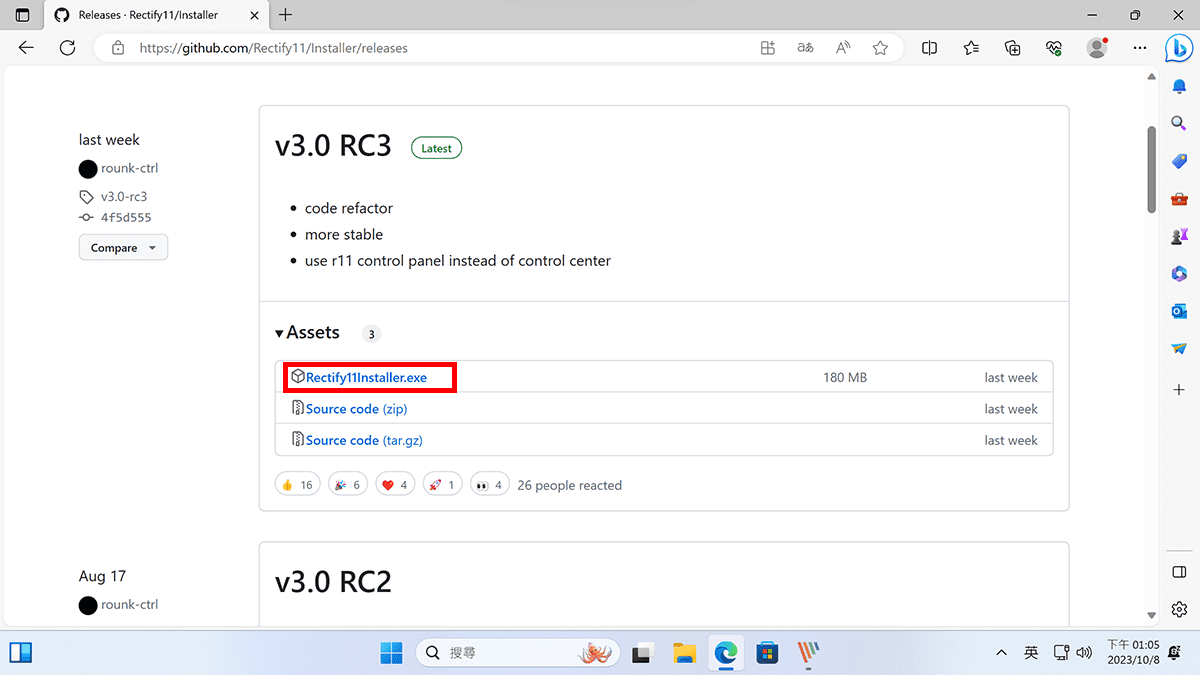
前往 Rectify11 Github Releases 下載最新版安裝檔(檔名通常為 Rectify11Installer.exe)。
STEP 2
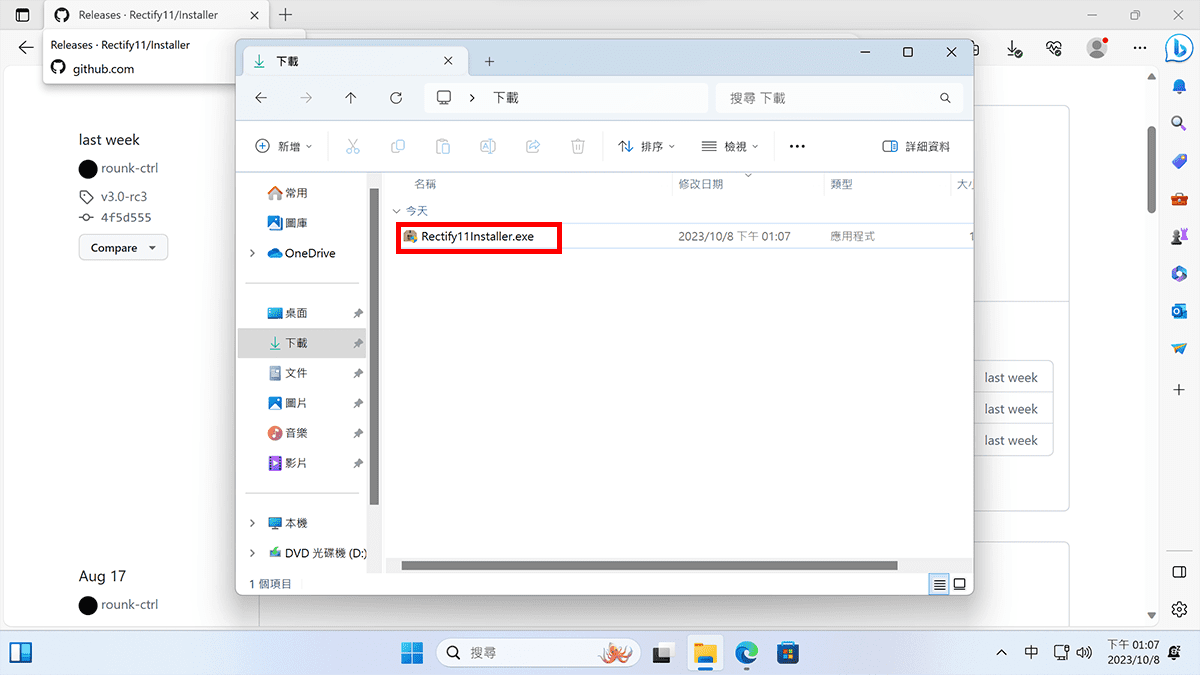
在電腦的「下載」資料夾中找到檔案,對其點擊右鍵並選擇「以系統管理員身分執行」。
STEP 3
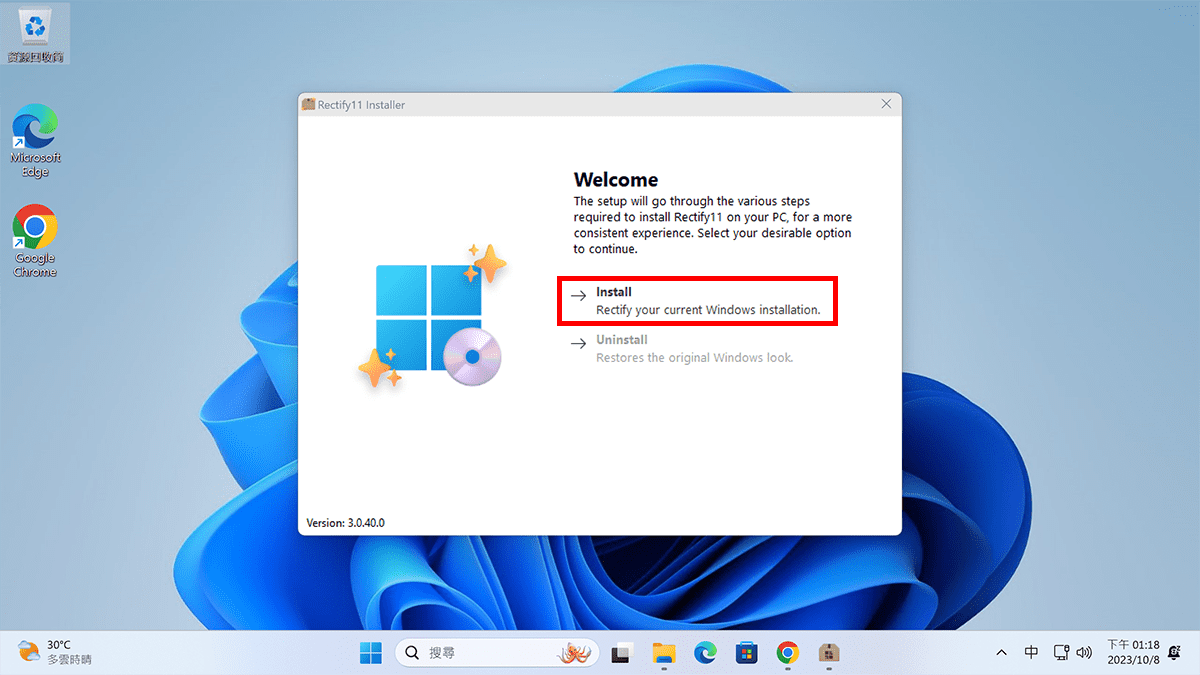
進入歡迎介面後,點選 《 Install 》 開始安裝流程。
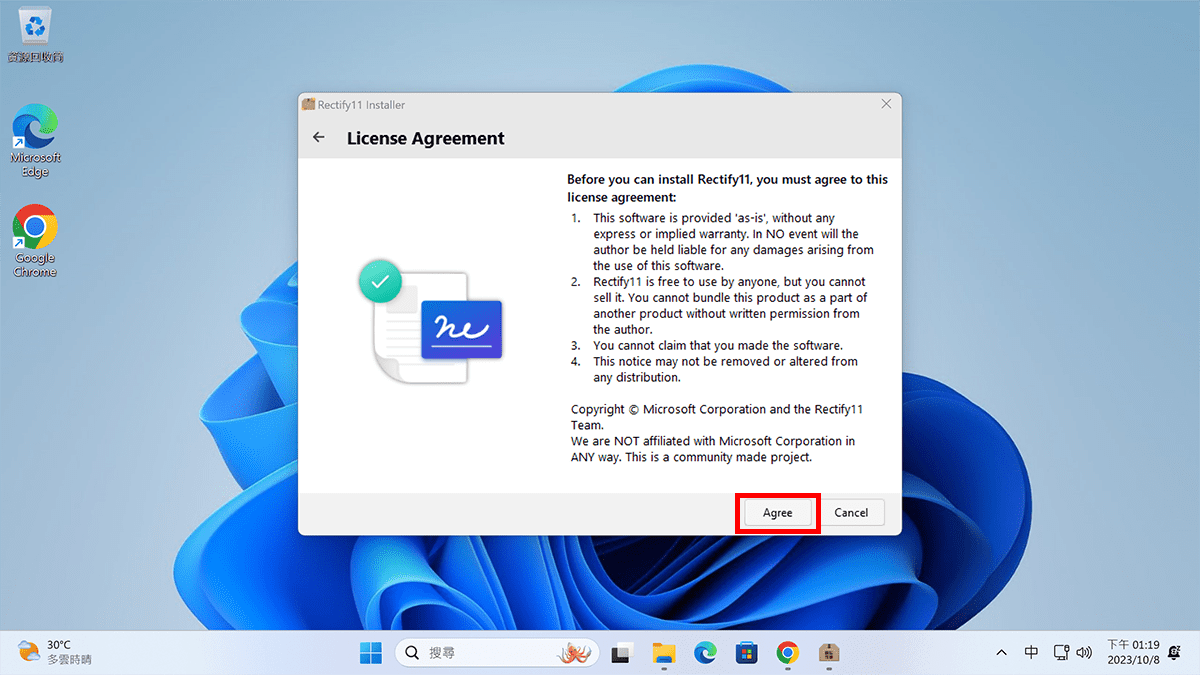
仔細閱讀後,勾選同意 Rectify11 授權條款並點擊 《 Next 》。
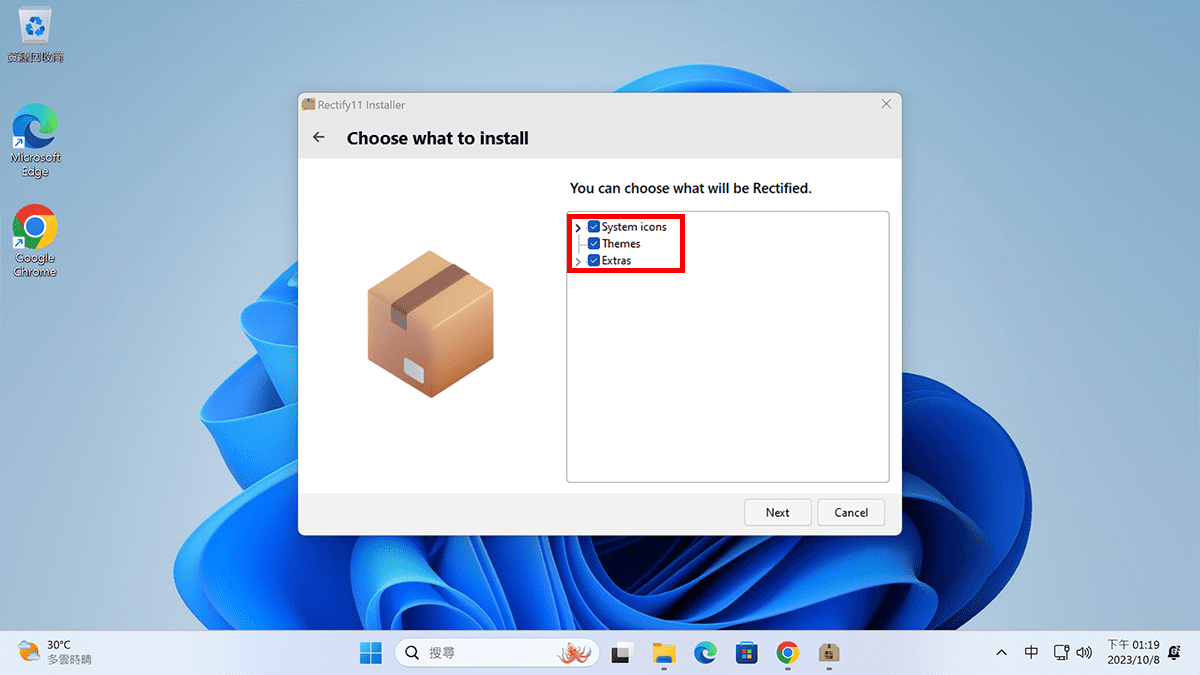
確認需要安裝的優化模組(預設全選即可)。
STEP 4
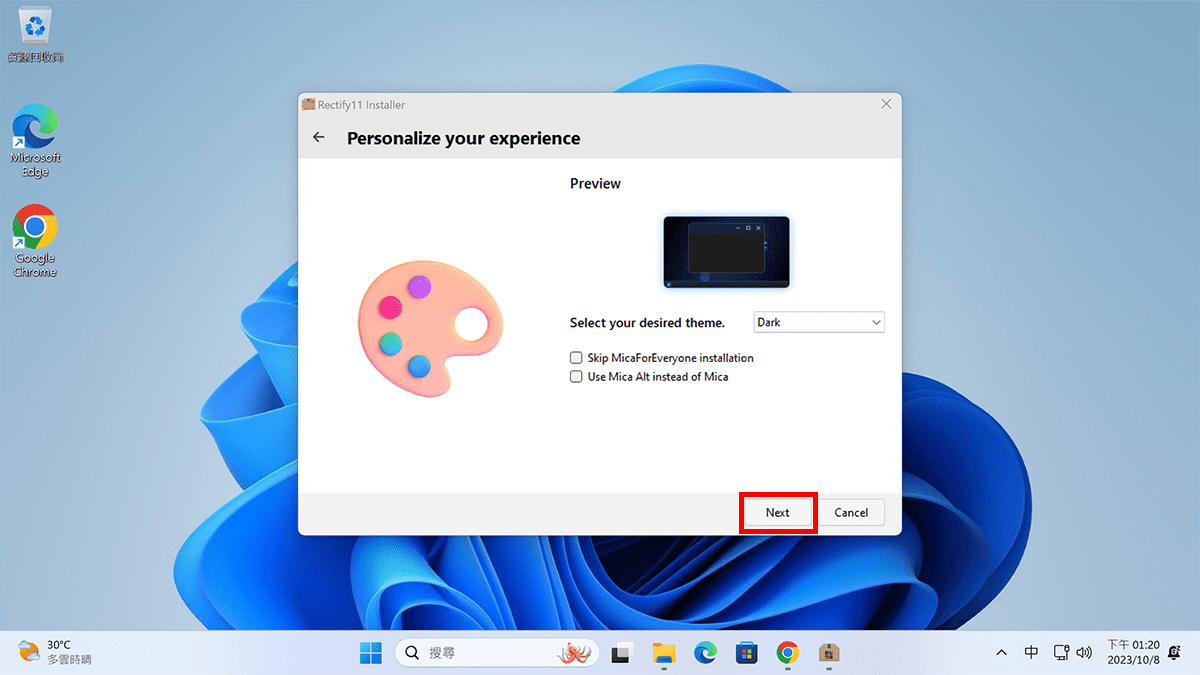
選擇您偏好的佈景主題樣式,建議選擇 《 Dark 》 深色主題,以獲得最一致的全局暗黑介面體驗,設定後點擊 《 Next 》。
STEP 5
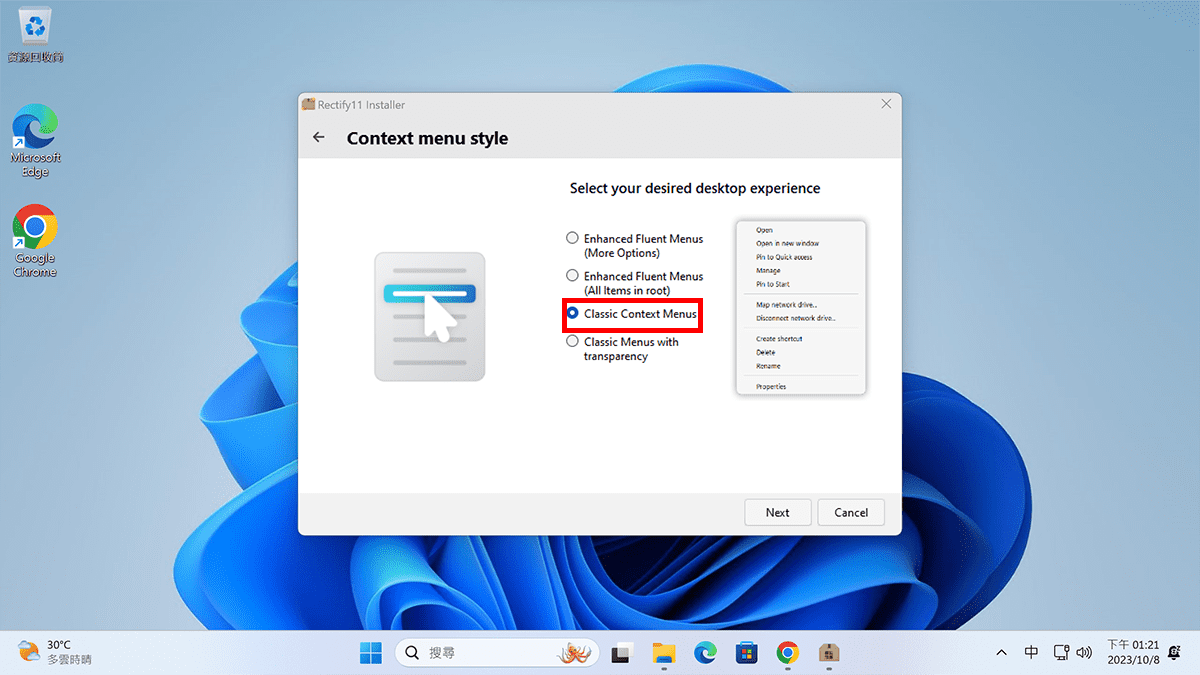
設定右鍵選單樣式。強烈推薦勾選 《 Classic Context Menus 》,這能將 Win11 繁瑣的「顯示更多選項」改回傳統直接展開全部功能的經典右鍵選單。
STEP 6
確認所有設定無誤後,點擊 《 Install 》 開始套用系統優化。
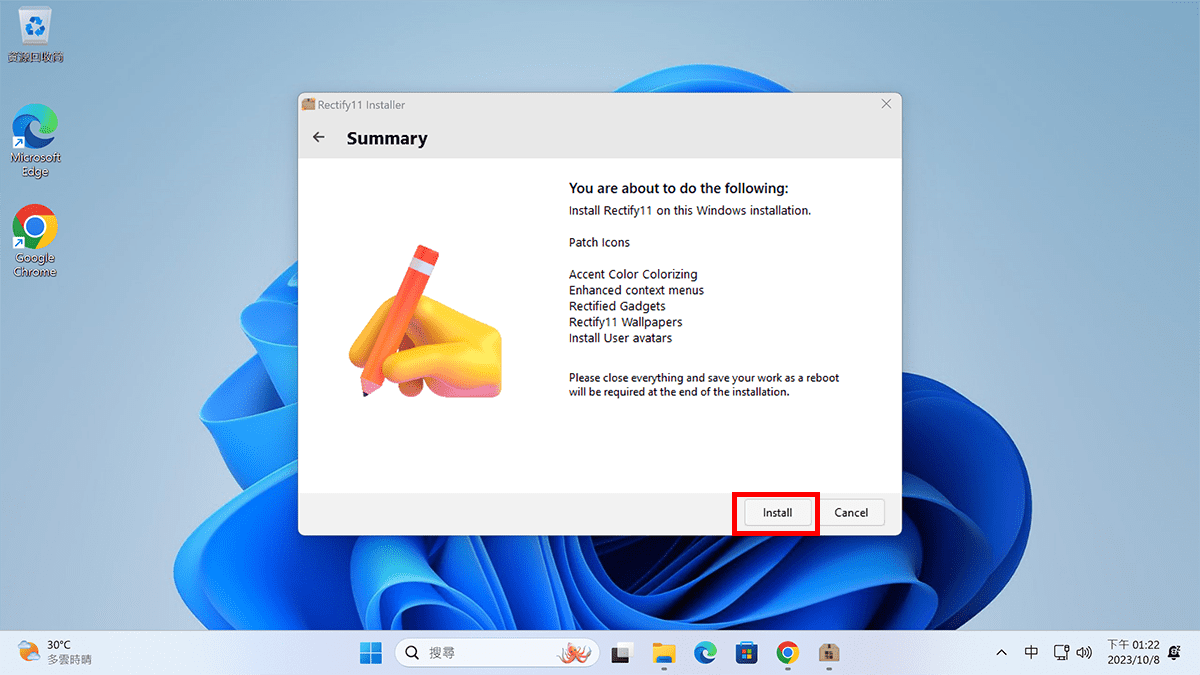
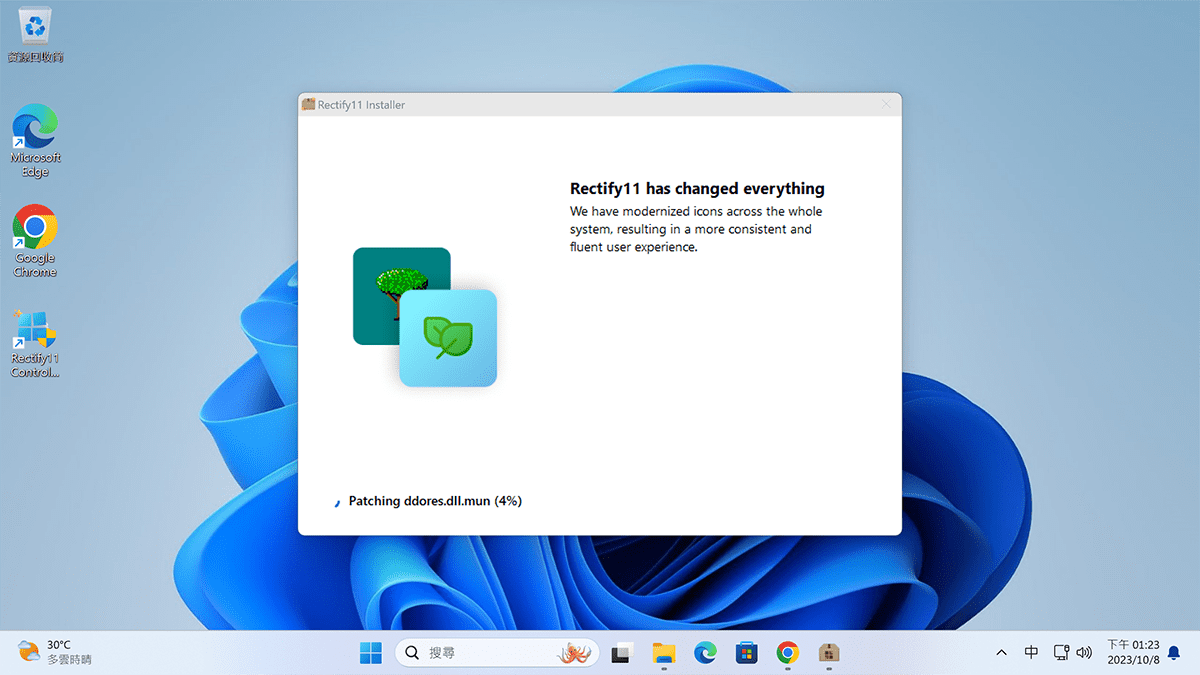
安裝過程中系統會自動置換圖示與系統資源,請耐心等待進度條跑完。
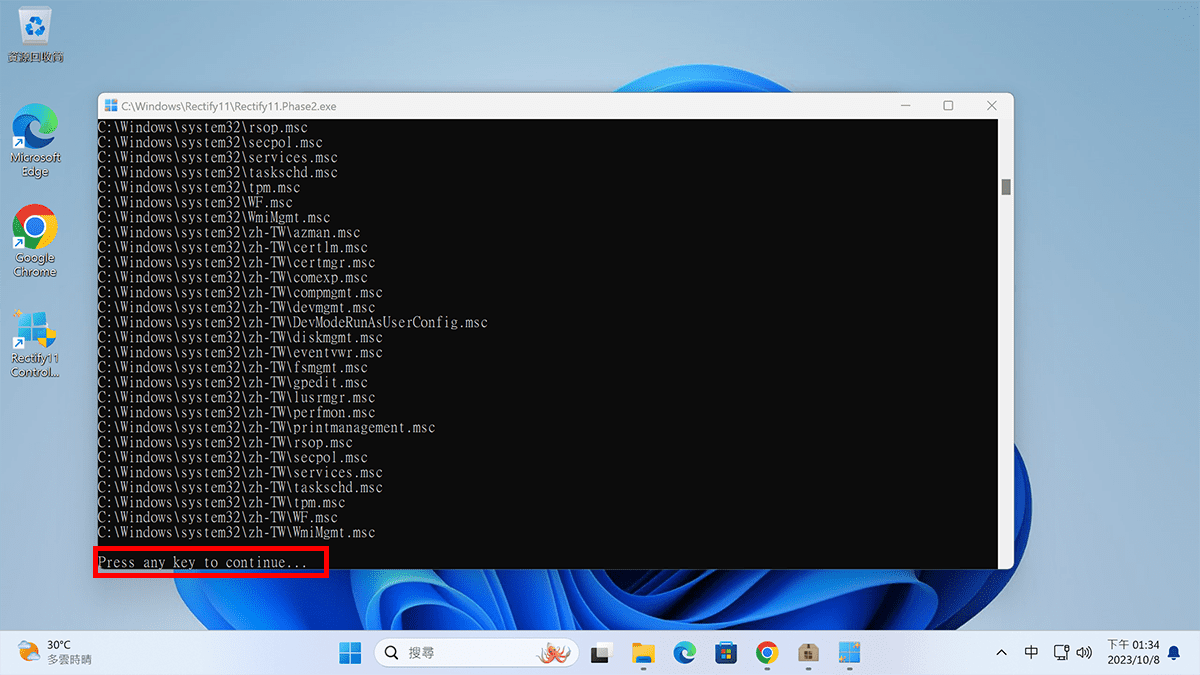
當畫面出現命令提示字元並提示按鍵時,按下鍵盤任意鍵繼續。
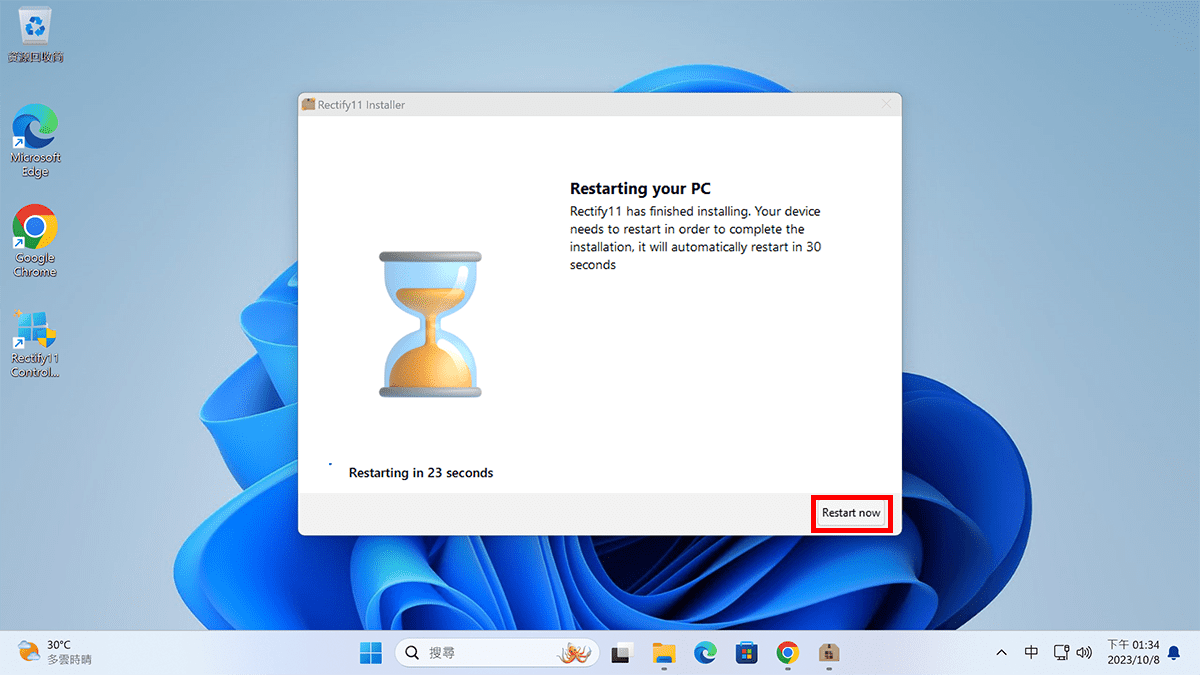
STEP 7
安裝完成後點擊 《 Reboot 》 重新開機。
重新開機進入桌面後,您會發現深色主題極具質感,且視窗拖曳與選單彈出速度明顯更加流暢!
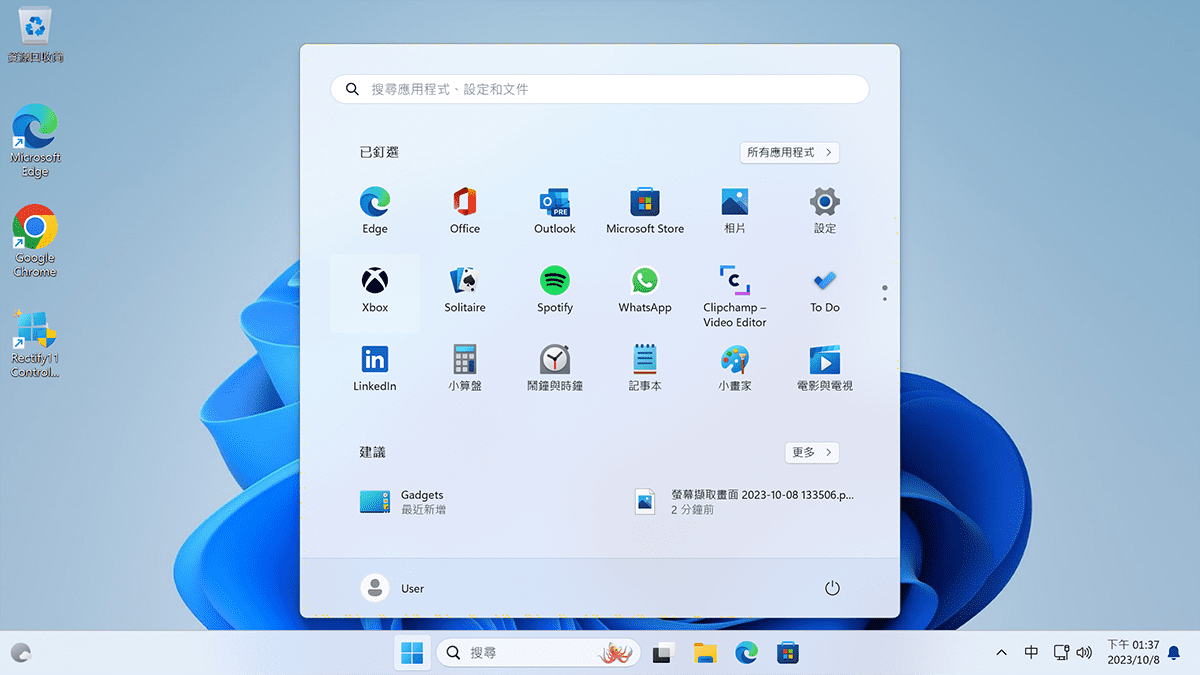
軟體二:ReviOS (Playbook) — 遊戲與低配電腦極致精簡
ReviOS 是專為電競遊戲玩家、效能發燒友與低規格老電腦打造的深度精簡方案。它能主動清除微軟後台遙測(Telemetry)、移除肥大的預載 APP、降低系統背景 CPU 與 RAM 佔用,達到極低的系統延遲。
- 👉 官方網站:ReviOS 官方網站
- 👉 檔案下載:ReviOS 官方下載頁面
ReviOS 安裝步驟教學
STEP 1
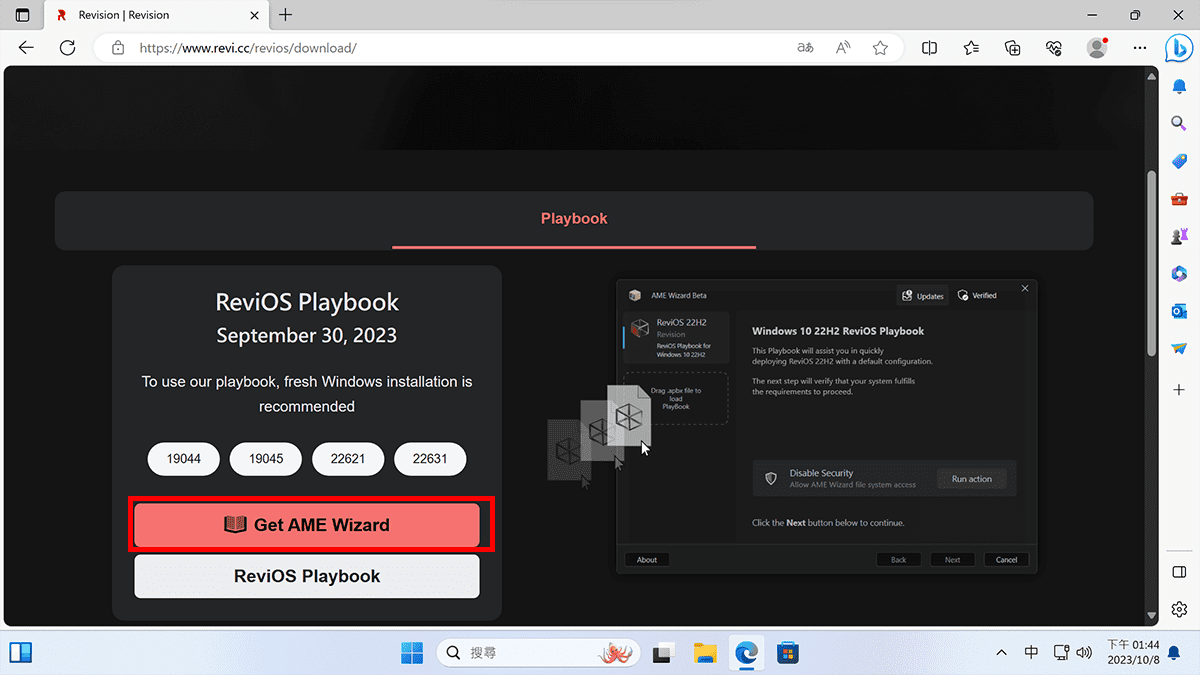
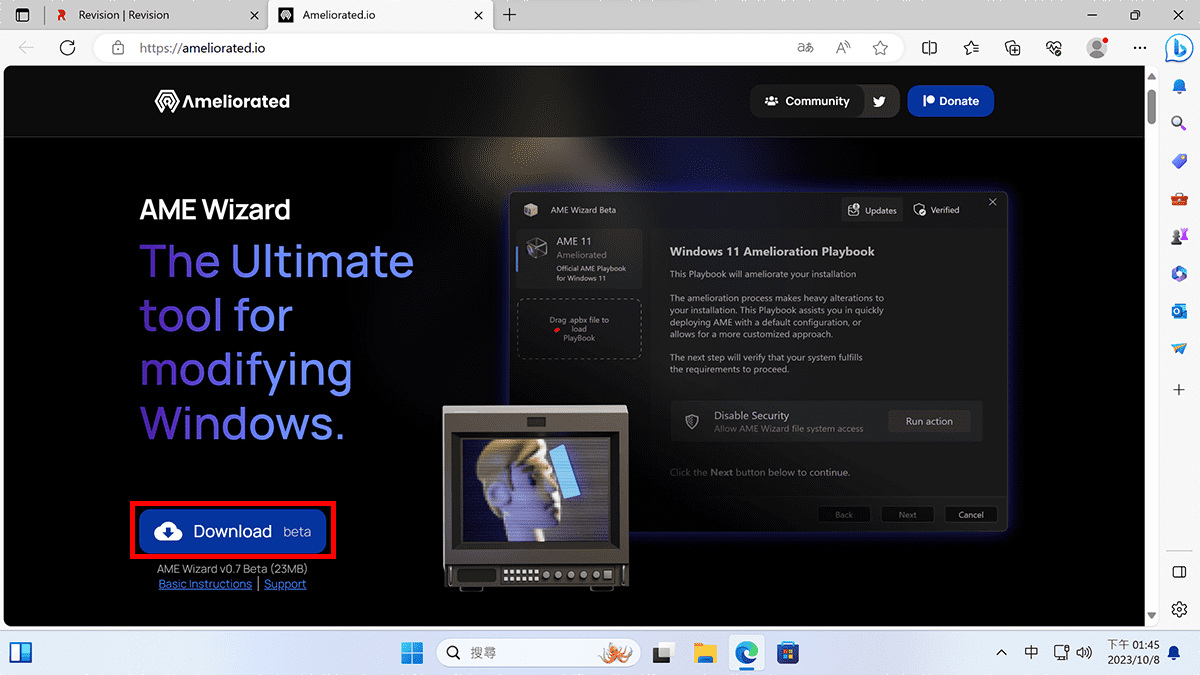
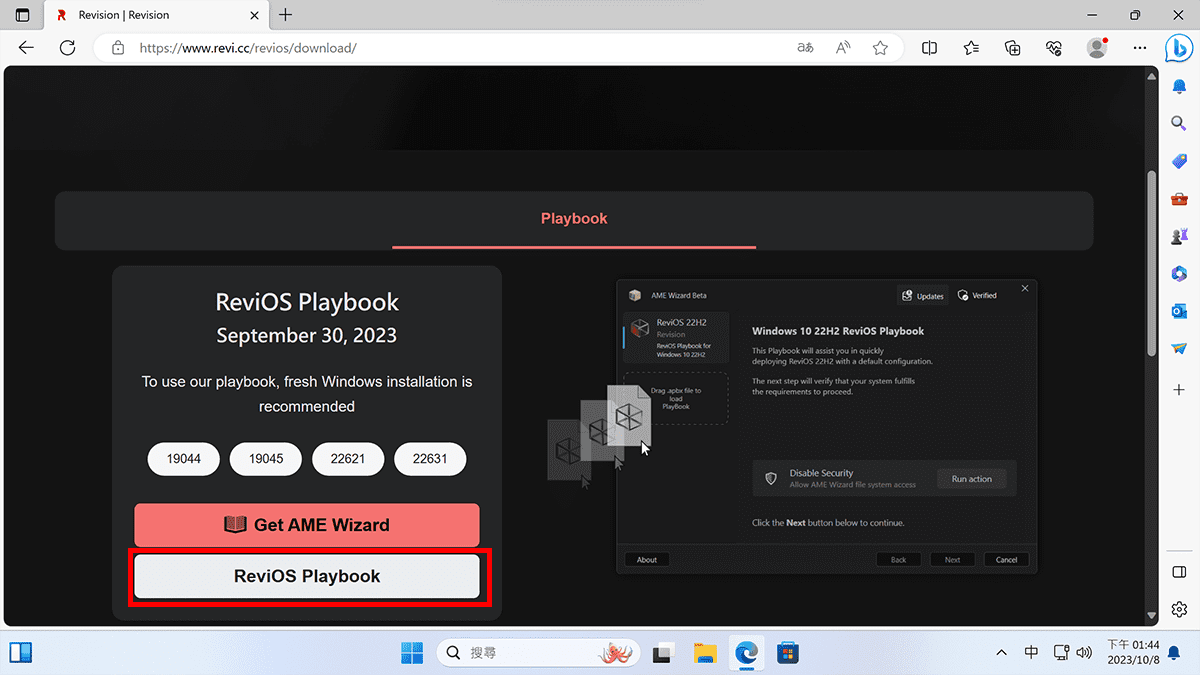
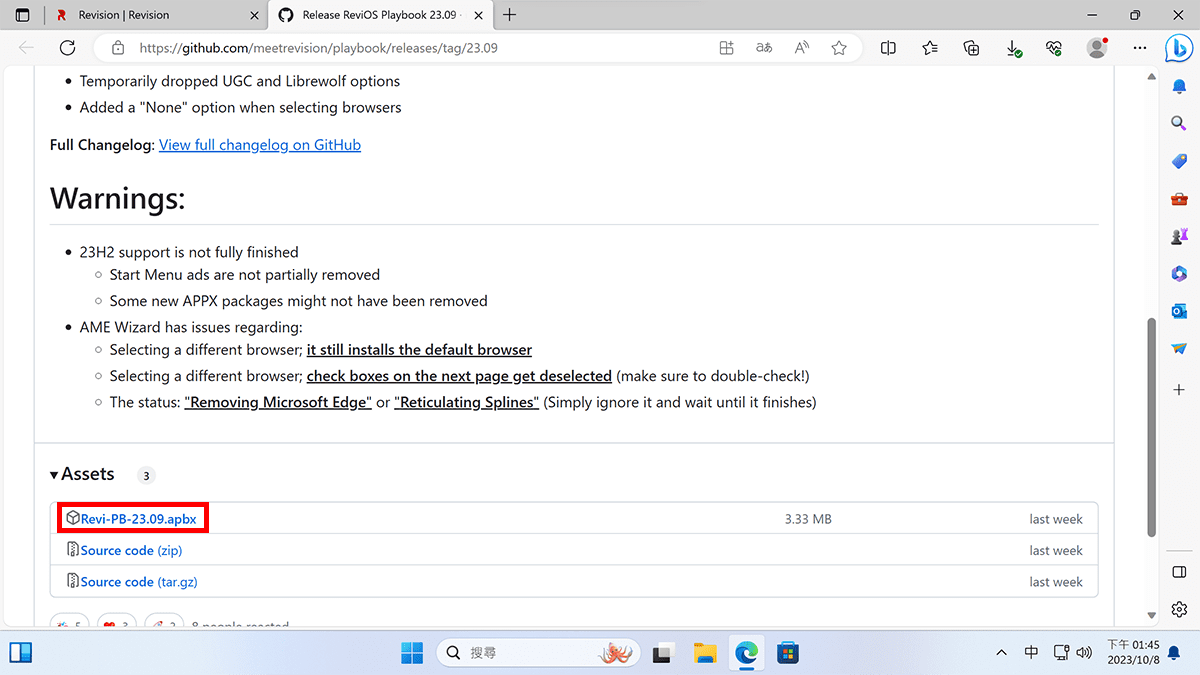
前往 ReviOS 下載頁面,分別下載 《 AME Wizard 》(部署執行工具)與 《 Playbook 》(ReviOS 設定腳本)這 2 個檔案。
STEP 2
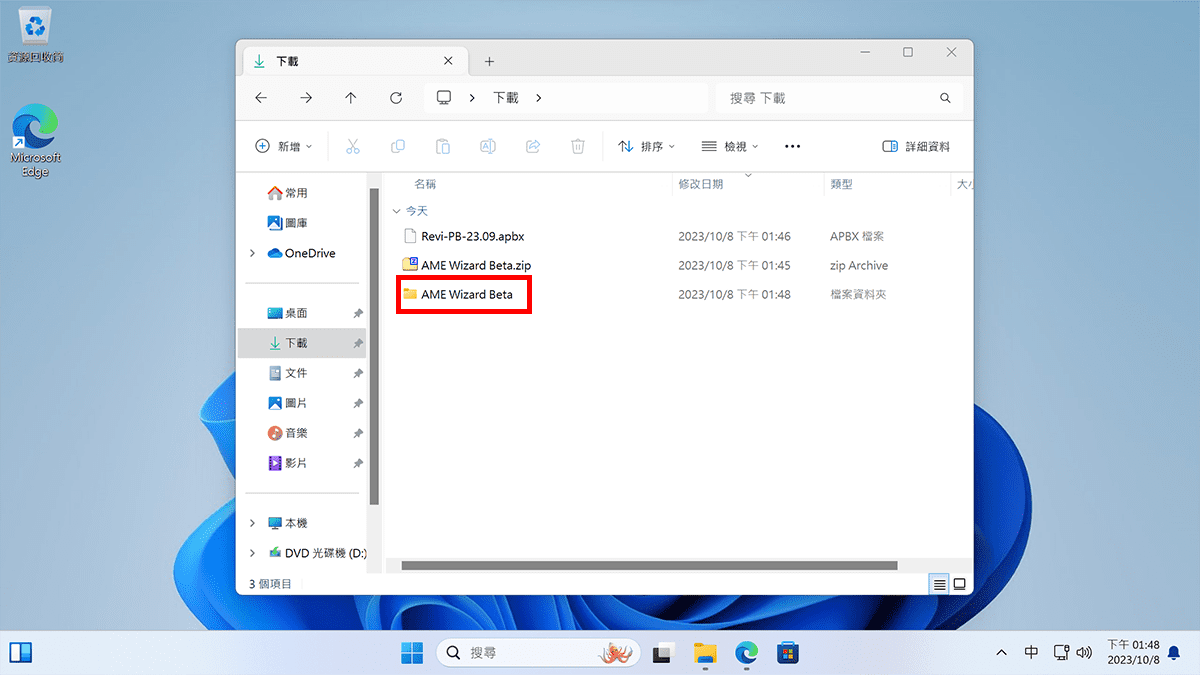
將下載的 AME Wizard beta.zip 解壓縮至桌面或自訂資料夾。
STEP 3
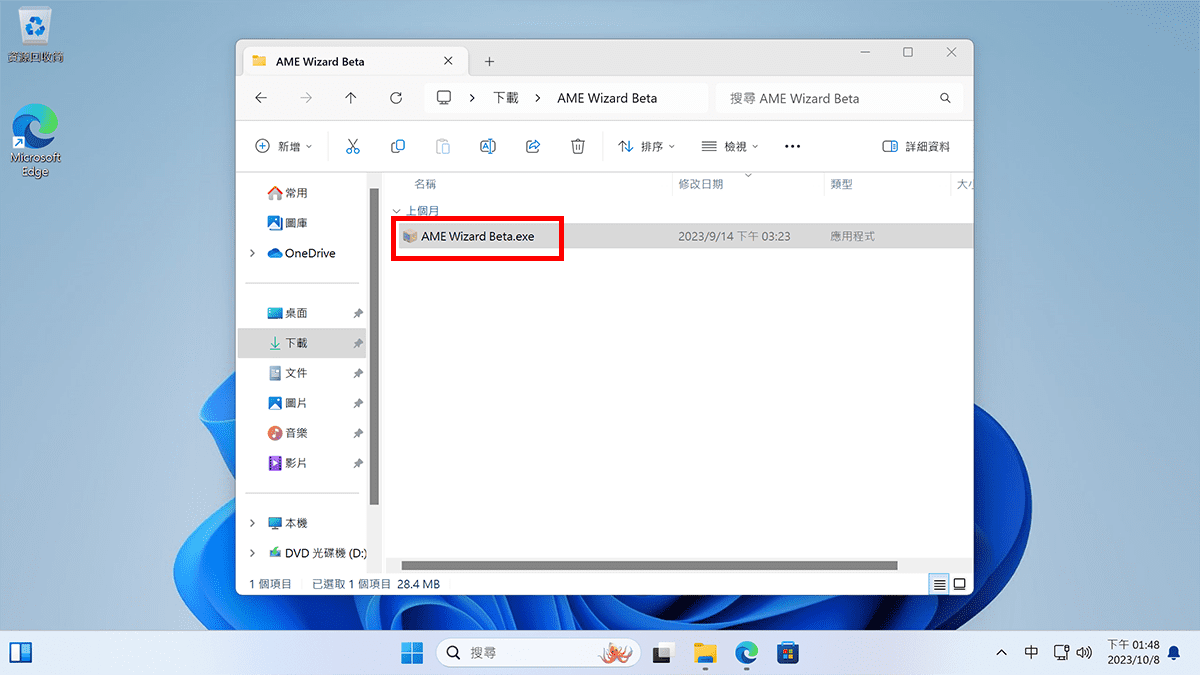
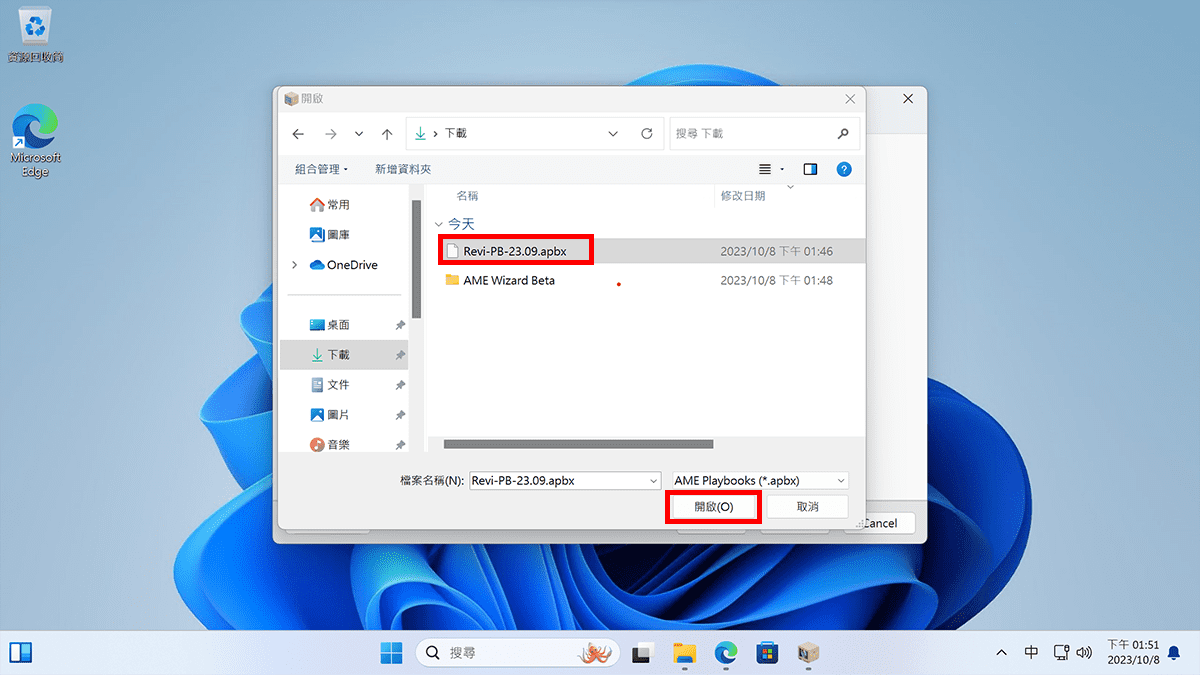
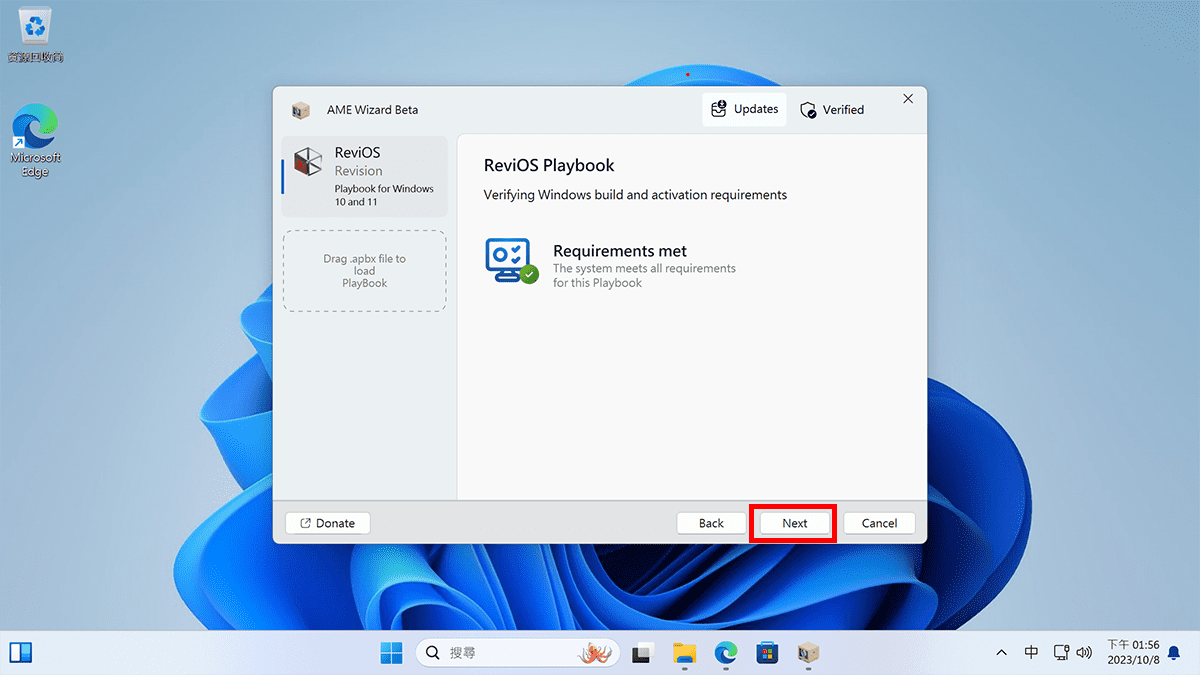
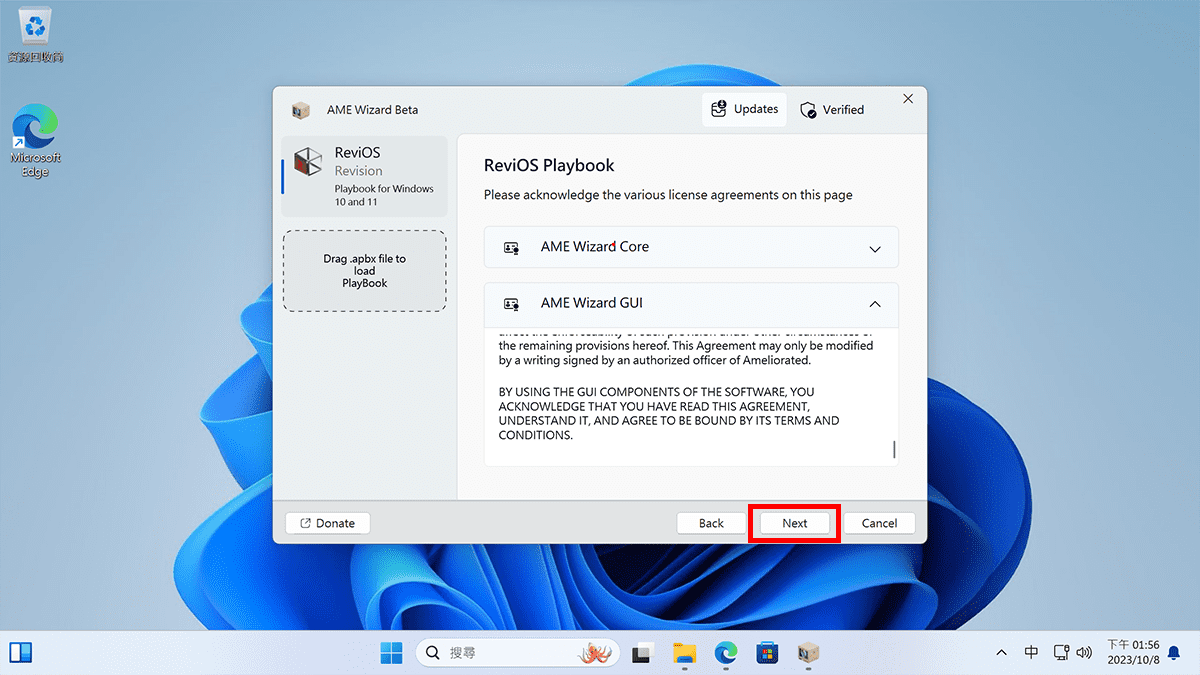
以系統管理員身分開啟 AME Wizard,點擊介面框選處,載入副檔名為 .apbx 的 ReviOS Playbook 設定檔。
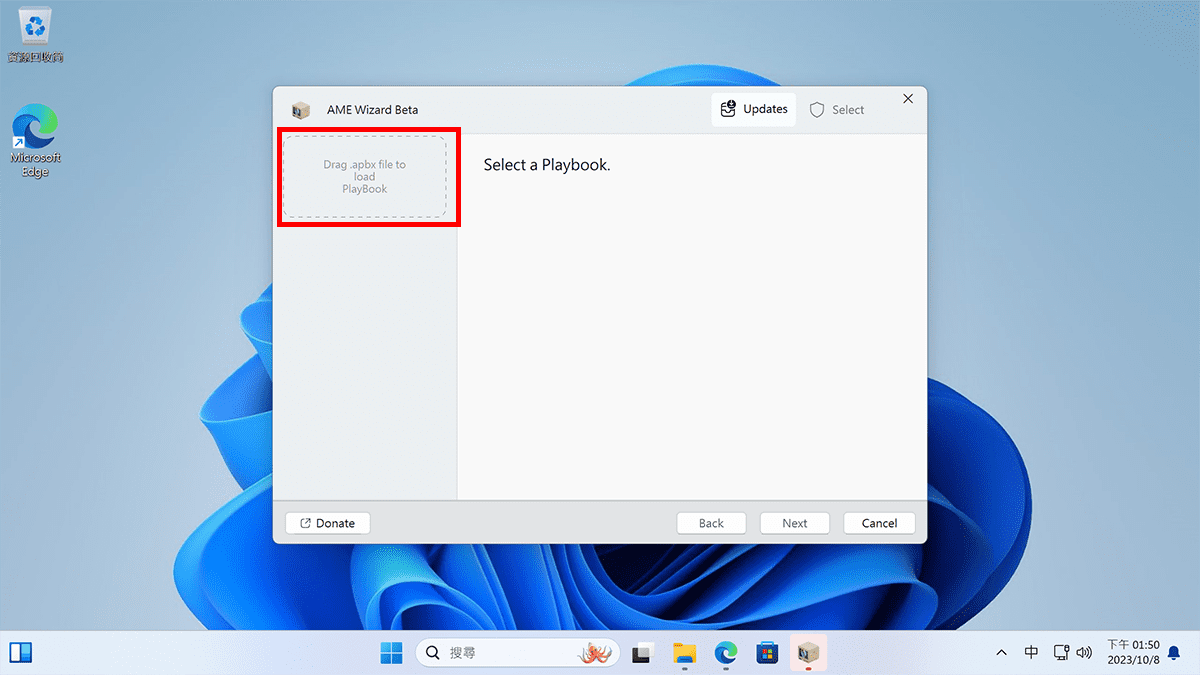
等待工具驗證 Playbook 檔案相容性。
STEP 4
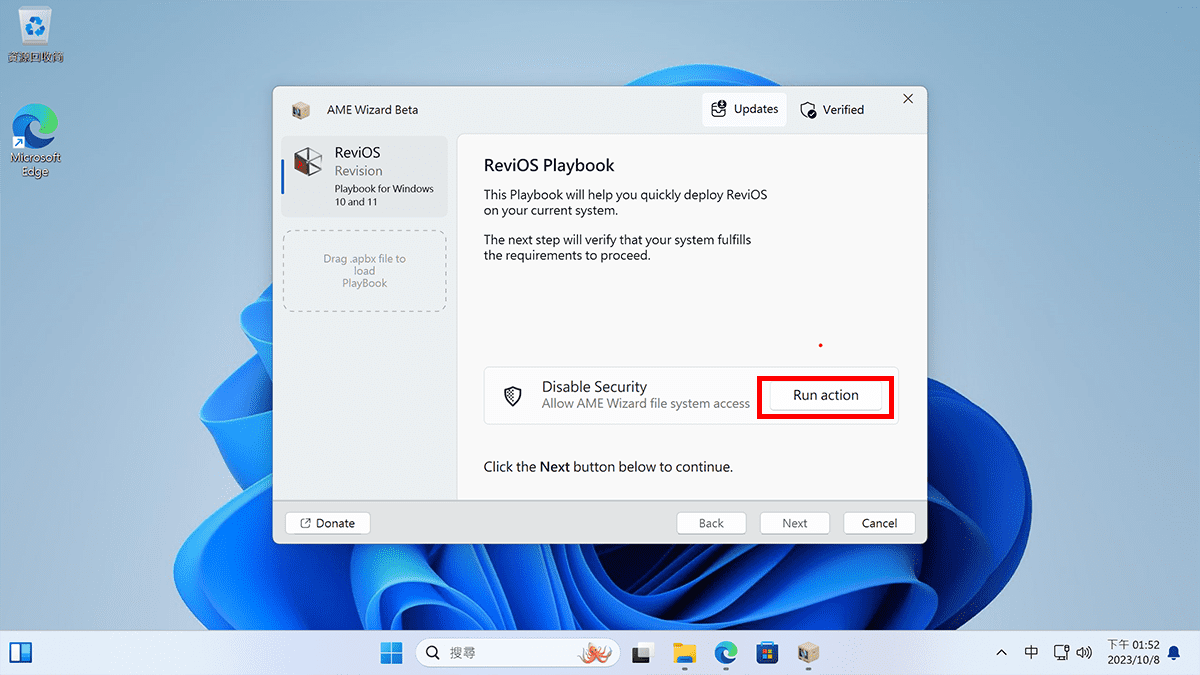
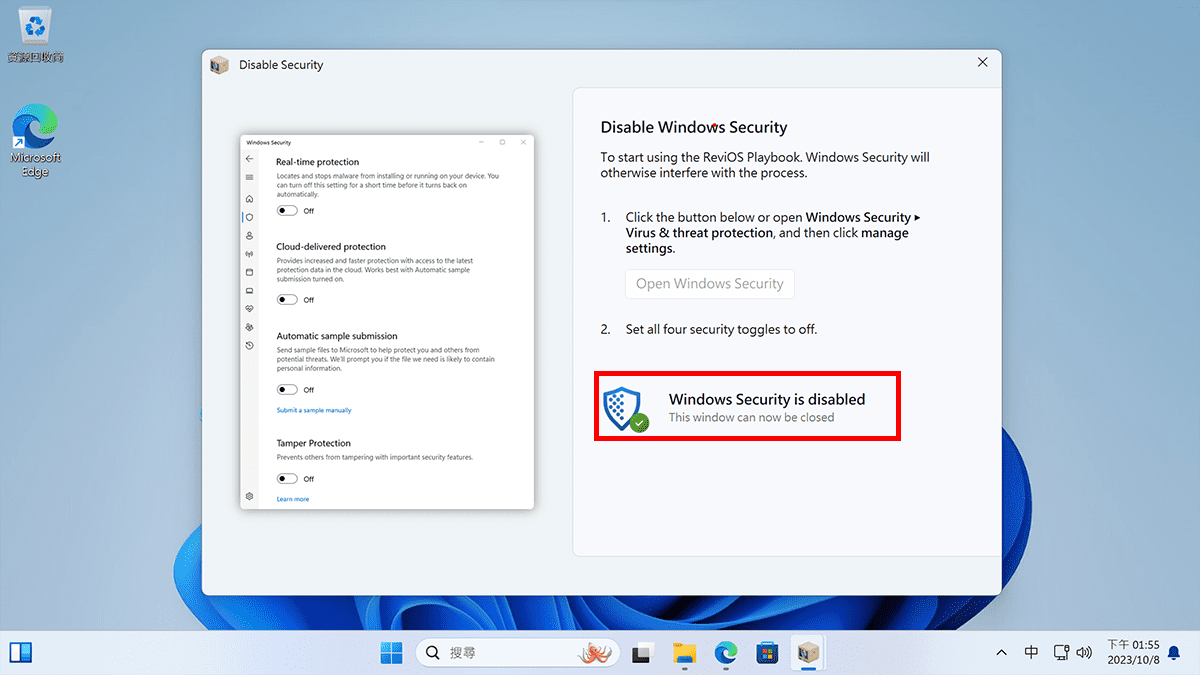
在進行系統精簡前,工具會要求暫時關閉 Windows 內建防毒防護。點擊 《 Run action 》 依序完成設定。
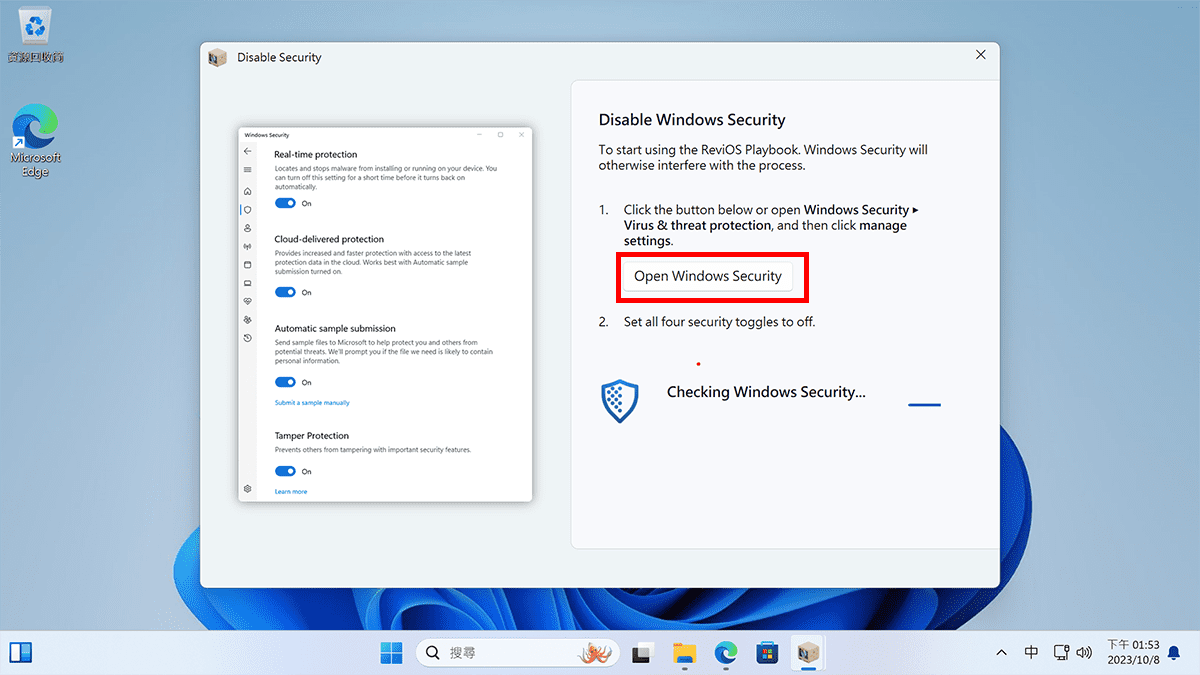
點擊 《 Open Windows Security 》 開啟 Windows 安全性視窗。
將「即時保護」、「雲端提供的保護」與「防篡改保護」暫時切換為 關閉。
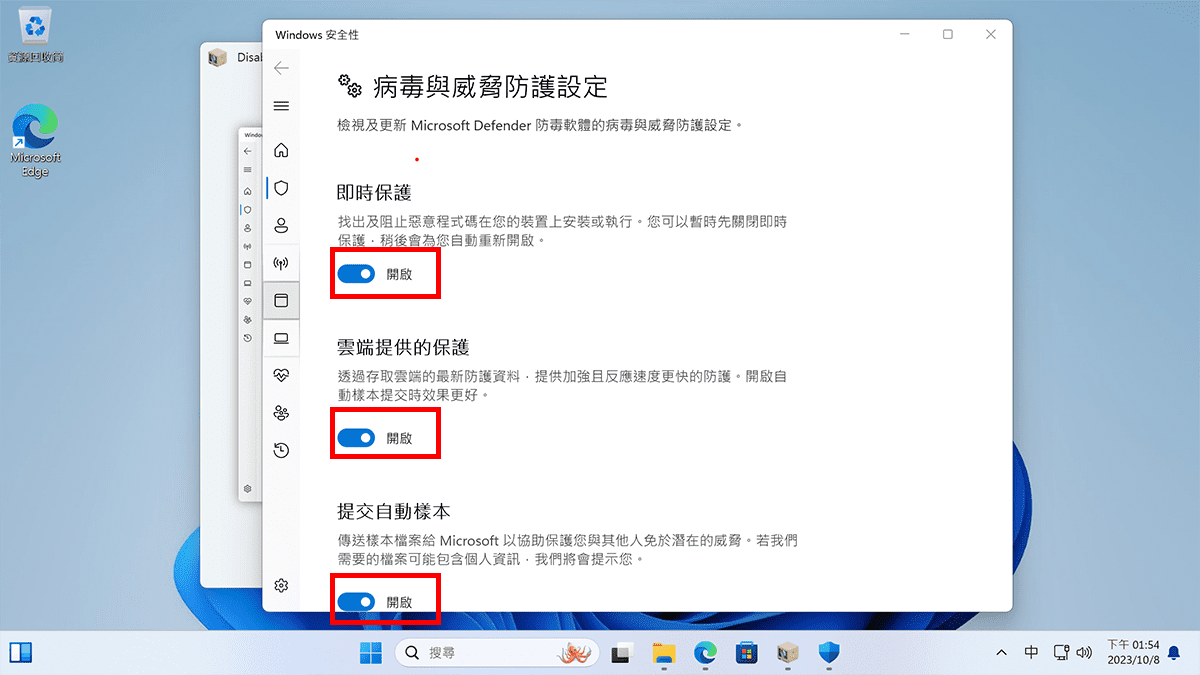
確認關閉後回到 AME 視窗,確認無誤後點擊右上角 X 關閉安全性提示。
STEP 5
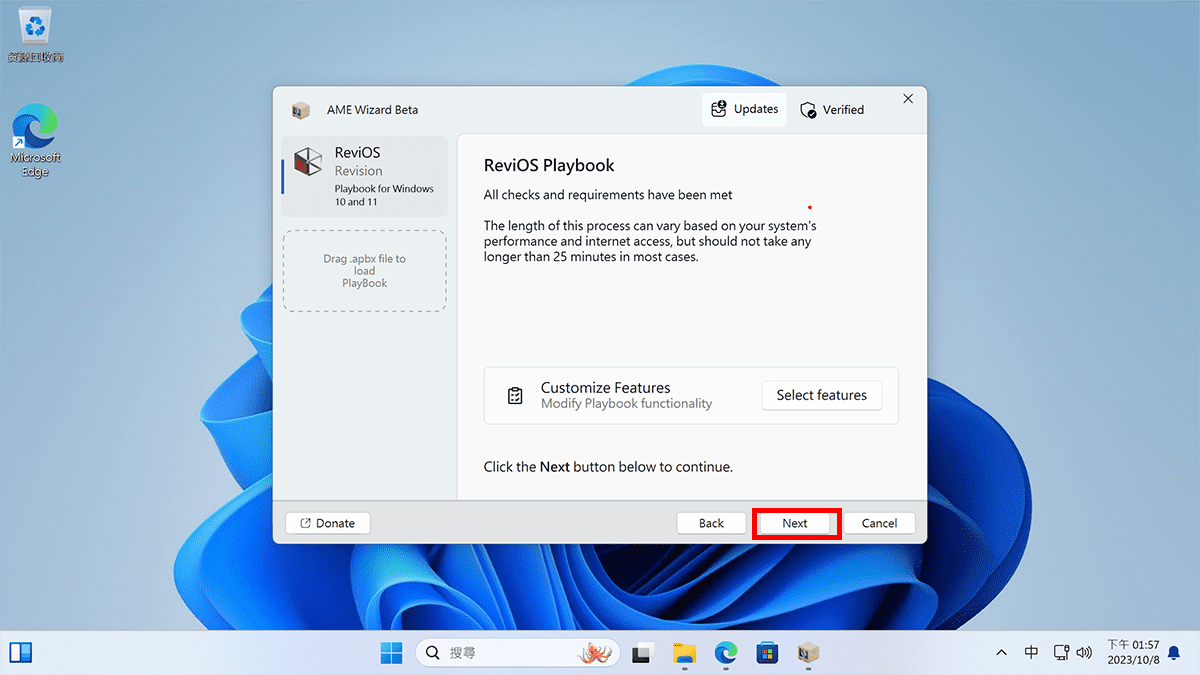
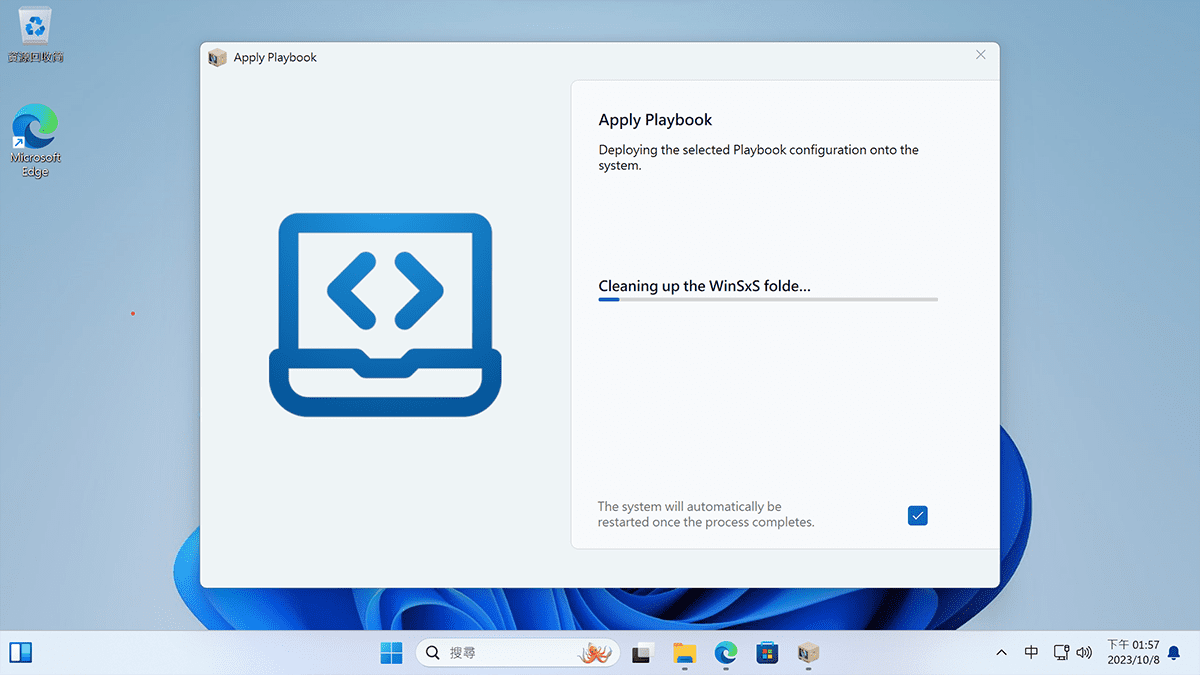
點擊開始按鈕,AME Wizard 會自動執行各項系統精簡與優化任務。
包含移除預載無用軟體、調整核心調度、關閉多餘服務等。
安裝完成後,電腦將會自動重新啟動。
STEP 6
重開機後,桌面會自動換上 ReviOS 專屬桌布,並在桌面提供專屬的 《 Revision Tool 》。
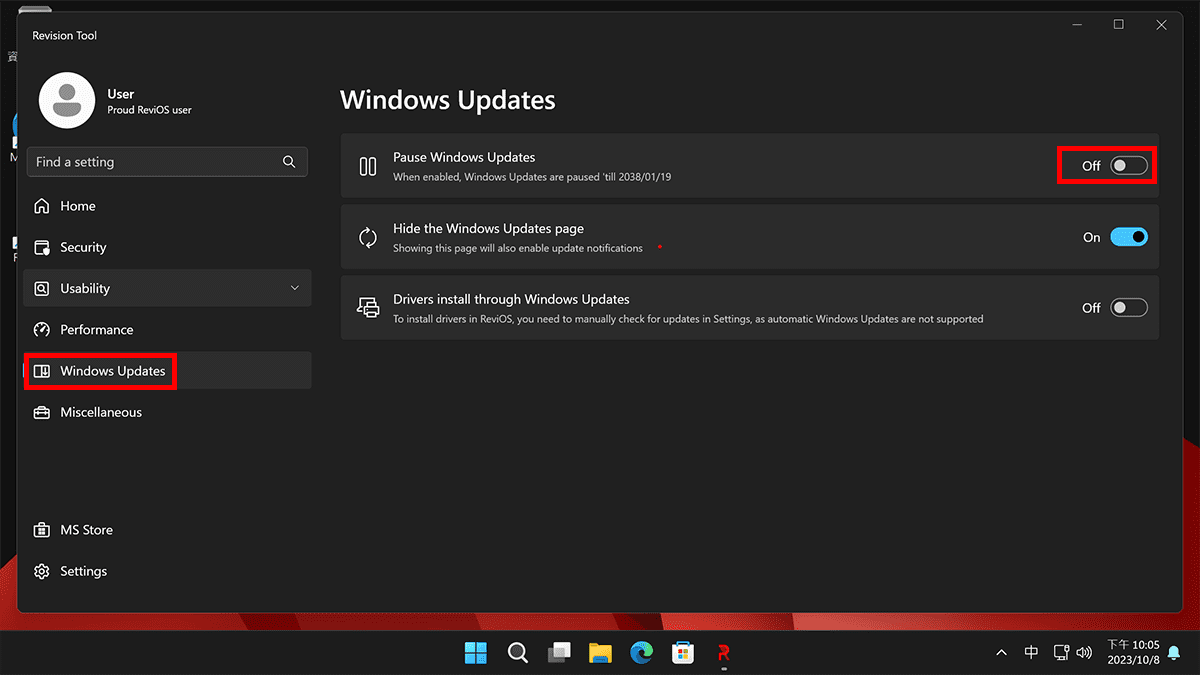
💡 溫馨提示:如何重新啟用 Windows Update?ReviOS 預設會暫停 Windows 自動更新以避免效能波動。如果您需要更新系統,只需開啟桌面上的 Revision Tool,切換到 Windows Updates 頁面並開啟,重開機後即可正常檢查更新!
❓ 常見問題 QA (FAQ)
Q1:優化後如果想還原回原廠設定該怎麼做?
- Rectify11:只需再次執行
Rectify11Installer.exe,選擇 《 Uninstall 》 即可完全還原所有原廠系統圖示與設定。 - ReviOS:建議在安裝前建立「系統還原點」或使用外接磁碟鏡像(如 Clonezilla / Macrium Reflect),即可秒級還原。
Q2:使用這些優化工具會影響正版 Windows 啟用狀態嗎?
不會。這兩款工具僅針對系統 UI、預裝 App 與服務進行調校,不會竄改您的數位授權或正版啟用序號。
總結
想要讓 Windows 11 兼具美觀與順暢度,安裝現成的成熟優化工具是最省時省力的方法:
- 日常工作與一般家用:首選 Rectify11,兼顧深色美學與 100% 穩定度。
- 電競遊戲與老舊電腦:強烈推薦 ReviOS,能最大化榨出硬體極限效能。
如果你對提升電腦工作效率或系統架設有興趣,也推薦參考下方的精選教學!